

※基本的に個人出品、新品未使用品での出品であります故、製造過程による初期不良、元々の製品の品質等に対するクレーム等はお受け出来かねますのでご了承願います。
※上記等、(基本二次販売)という性質をご理解頂きました上でご入札ご落札願います。
■メーカー説明
| 色 | 8K@60Hz 2入力1出力 コントローラ付属(アルミ合金製) |
| コネクタタイプ | HDMI |
| ブランド | NEWCARE |
| 対応デバイス | テレビ, パソコン, PS3/4/5, プロジェクター, DVDプレーヤー, HDMI端子を搭載した機器, ゲーム機 |
| ケーブルタイプ | 電源ケーブル USB A - 3.5mmプラグ, 赤外線延長ケーブル |
この商品について
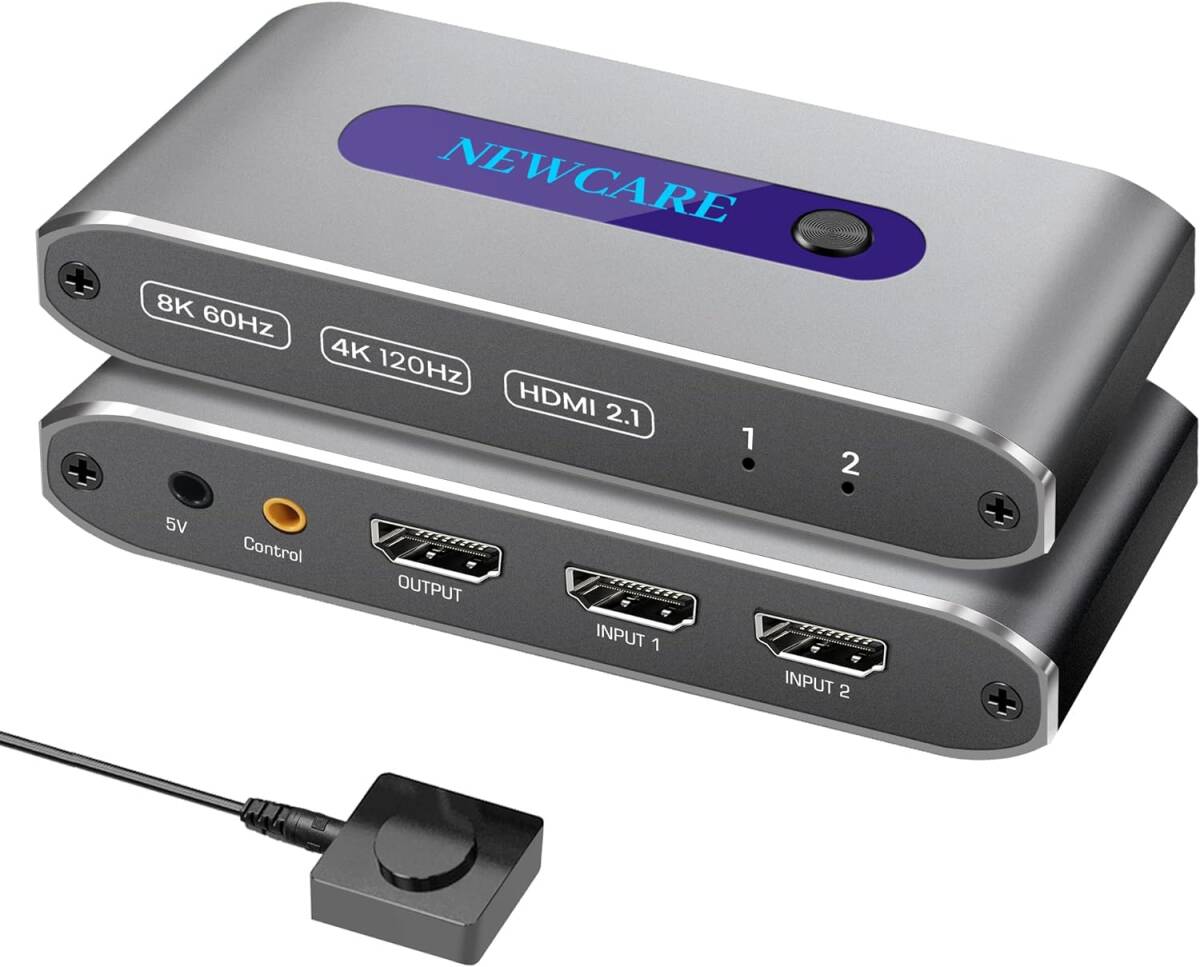
- 【8K HDMI切替器2台の機器で切替可能】NEWCARE HDMI切替器は、2つの異なるHDMI ソースから HDMI ディスプレイに高解像度・高フレームレートの映像信号と音声を共有できます。
- 【8K@60Hz超高解像度で安定な伝送】8K@60Hz、4K@120Hz、1080P@240Hzの解像度をサポートするので、超臨場感あふれる映像体験を提供します。最新のHDMI2.1チップを内蔵し最大48Gbpsの転送レートおよびすべてのHDMI標準との下位互換性を提供しますので、美しい映像をそのまま出力できます。
- 【4K@120Hzの高フレームゲーム対応】4K解像度はスクリーンの鮮明さを保証し、スクリーンの細部まで滑らかに描写されることを保証する。120Hzの高いリフレッシュレートにより、激しいゲームやアクション満載の大作映画などのダイナミックなシーンをターゲットにした場合でも、一貫性のある画像をユーザーに提供することができ、ユーザーは画像そのものにより没頭することができ、視覚感覚の全体的な向上をもたらします。
- 【映像と音声のフォーマット】 ビデオフォーマットは、最大 8K@60Hz、4K@120Hz、4K@60Hz、4K@30Hz、1080i/p、720p、RGB8:8:824bit、VRR、HDR10、 Dolby ビジュアル、3D エフェクト、音声のフォーマットは、LPCM 7.1、Dolby Atmos、DTS X、DTS-HDをサポートします。
- 【幅広い対応機器】対応映像出力機器:パソコン、XBox 360、XBox One、PS5/PS4/PS3、Blu-ray DVDプレーヤー、任天堂スイッチ、Roku、Chromecast、Fire TV Stick、apple TVなど。対応映像表示機器:モニタ、プロジェクタ、Full HD TVなど。
- 【コントローラ付属】HDMI切替器を隠す1つの外部コントローラーキットが付属しており、複雑な配線なしでいつでもどこでも信号を切り替えることができます。立ち上がったり降りたり、プラグを抜き差しする必要がなく、ボタンを押すだけで簡単かつ安定した切り替えが可能です。
- パッケージの内容:HDMI2.1 セレクター×1、5v電源ケーブル×1、コントローラ×1、ユーザーズマニュアル×1。
NEWCARE

1つのHDMI ディスプレイで2画面を出力可能

HDMI規格:
HDMI 2.1/2.0/1.4/1.2
HDCP 2.3/2.2/1.4/1.3
対応解像度:
8K@60Hz、4K@120Hz、4K@60Hz、1080P@240Hz (1080i/720i/576i/480i/480p/576p/720p)、3D
色深度:24bits、30bits、36bits
データレート:48Gbps
幅広い互換性:Xbox シリーズ X/S、Blu-Ray プレイヤー、パソコン、PS5/4/3、Fire Stick、Roku,任天堂Switch
HDMIセレクター 2入力1出力
ご注意
1) このNEWCARE HDMI 8K切替器は手動切替で、自動切替はありません。
2) HDMIソースの一方を切り離しても、モニターは自動的にもう一方のソースに切り替わりません。
3) このHDMI 2.1切替器は、2台の対応映像出力機器(HDMI出力端子を搭載したAV機器・家庭用ゲーム機・パソコン等)と1台の対応映像表示機器(HDMI入力端子を搭載したテレビ・ディスプレイ・プロジェクター等)をサポートします(双方向ではありません、1入力2出力はサポートされていません)。
4) HDMIケーブルは付属しません。4K 120Hz以上の映像を楽しむには、HDMI 2.1に対応したHDMIケーブルをご使用ください。
5) HDMIデバイスの電源が不足している場合でも、切替器が安定して動作するようにします。機器側面の外付け電源ポート(3.5mmポート)に電力を供給してください。
ビデオ出力がない場合
1.安定かつ迅速な伝送のために、電源ケーブル(付属)を5V電源に接続してください。
2.信号源の電源が入っているか、正しく接続されているかを確認してください。
3.HDMIケーブルがすべて良質であるかどうかを確認してください。
4.入力デバイスと出力デバイスの両方が、ご希望の解像度をサポートしていることを確認してください。





 mercari代购




;)